
ブロックエディターでページを作っていると、見出しと段落とボタンをまとめて扱いたい、この部分だけ背景色をつけたい、という場面がよくあると思います。そんなときに使うのが「グループブロック」です。
レイアウトを作るうえでの土台になるブロックなので、今回はグループブロックの基本的な使い方をまとめてみました。
グループブロックとは
いくつかのブロックをひとつのグループにまとめるブロックです。中には段落、見出し、画像、ボタンなど、ほかのブロックを自由に入れることができます。
できること
- ブロックをまとめる
- 中のブロックの幅(最大幅)と配置を決める
- 背景(色・画像)を設定する
ほかにも余白や枠線、HTMLタグの指定などいろいろできますが、今回はこの3つに絞って説明していきます。
作り方
グループブロックの作り方は2通りあります。
- ブロック挿入ツール(+)から「グループ」を追加し、その中にブロックを入れていく
- まとめたいブロックを複数選択し、ツールバーから「グループ化」を選ぶ
すでに作ったブロックをあとからまとめたい時は、2の方法が手軽だと思います。
※グループを解除したい時は、ツールバーの︙から「グループ解除」を選べばOKです。
やってみよう
ブロックをまとめる
グループブロックに入れたブロックは、グループブロックを動かすと一緒に動きます。複数選択する必要がなくなるので便利です。ブロックツリーでも親子関係がわかりやすくなるので、ページの構造も把握しやすくなると思います。
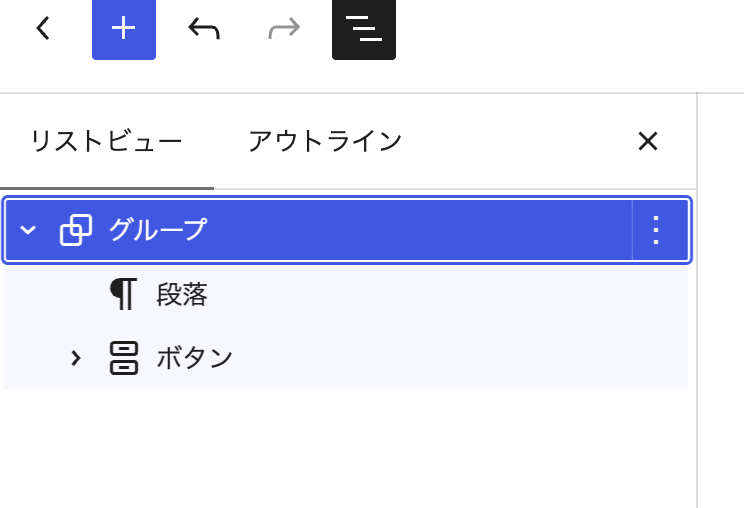
また、グループブロックで文字の色やサイズを指定すると、中のブロックで個別に指定していない場合は、グループブロックの設定が継承されます。個別に指定したものはそちらが優先されるので、基本はグループで決めて、例外だけ個別に変える、という使い方ができます。
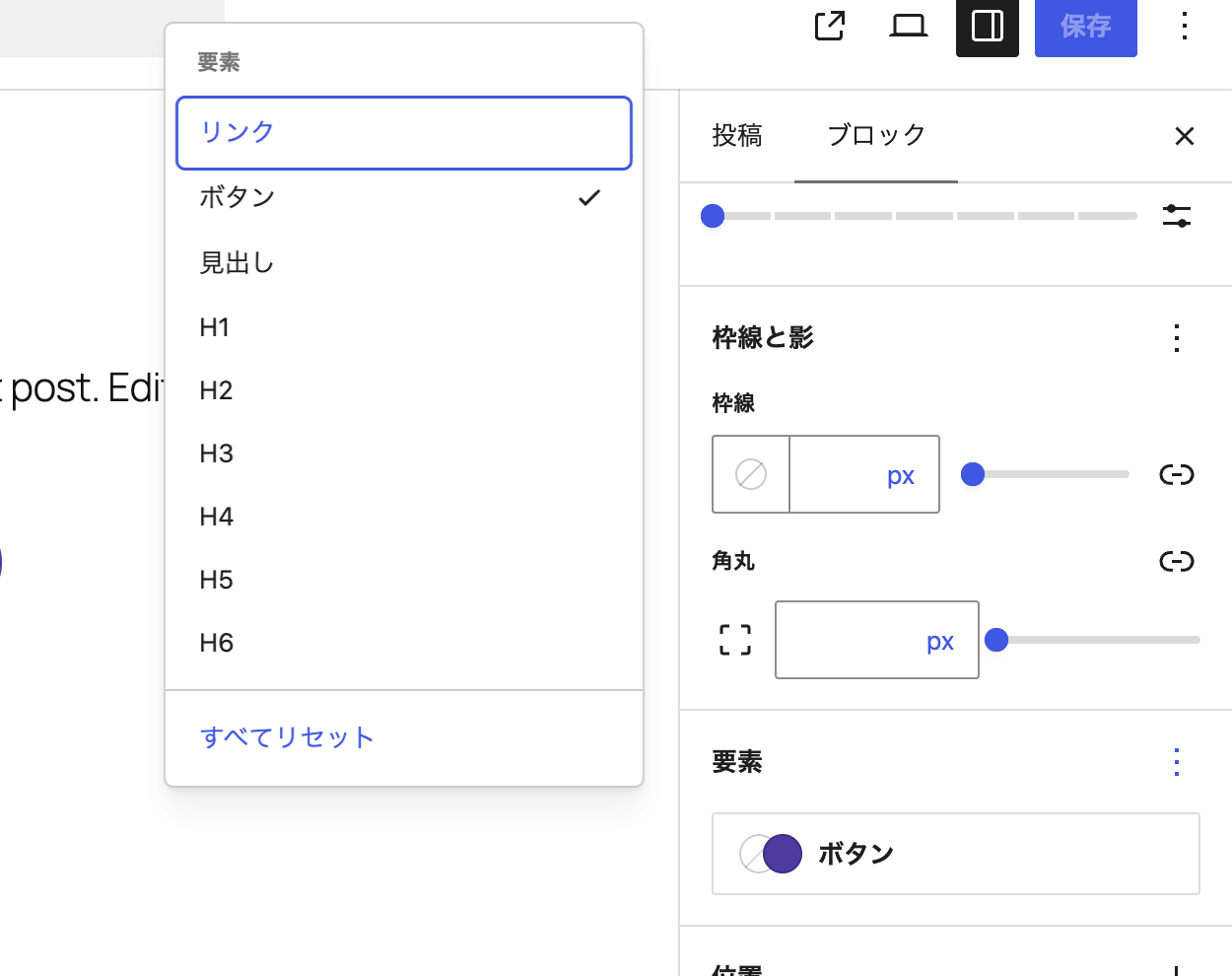
さらに7.1からは「要素」という項目が追加され、グループ内のリンク、見出し、ボタンに共通の値を設定できるようになりました。この部分だけ見出しの色を変えたい、といった時に、ブロックをひとつずつ触らなくてよくなっています。
幅と配置を決める
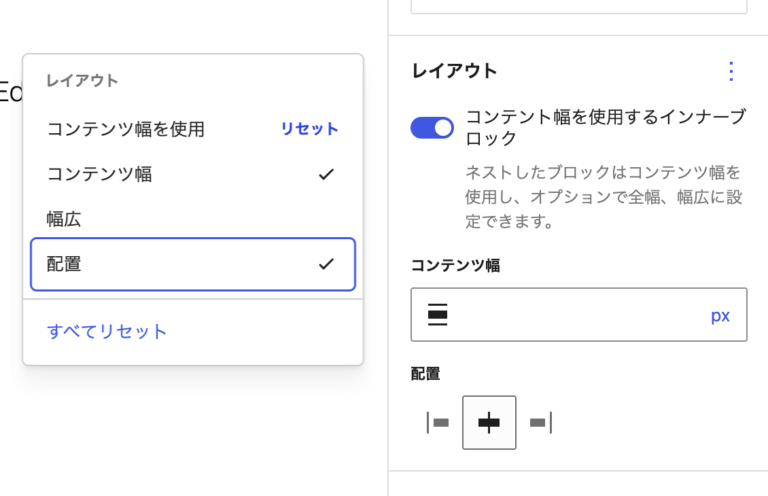
右側のスタイル設定で、「レイアウト」という欄の︙(3点アイコン)をクリックすると、「コンテンツ幅」「幅広」「配置」が選択できます。7.0以前では「設定」(歯車アイコン)のタブにあった項目です。
- コンテンツ幅:グループの中のブロックの最大幅
- 幅広:中のブロックを「幅広」にした時の最大幅
- 配置:中のブロックの配置(左寄せ、中央寄せ、右寄せ)
空欄のままにしておくと、テーマで設定されている既定の幅(theme.json の設定など)が使われます。
ここで設定するのは、グループブロックそのものの幅ではなく、中に入っているブロックの幅になります。つまり、背景色は横いっぱいに広げつつ、文章は読みやすい幅に収める、というようなレイアウトも簡単に作ることができます。
背景を設定できる
背景色はほかのブロックでも設定できますが、グループブロックでは背景画像も設定できます。
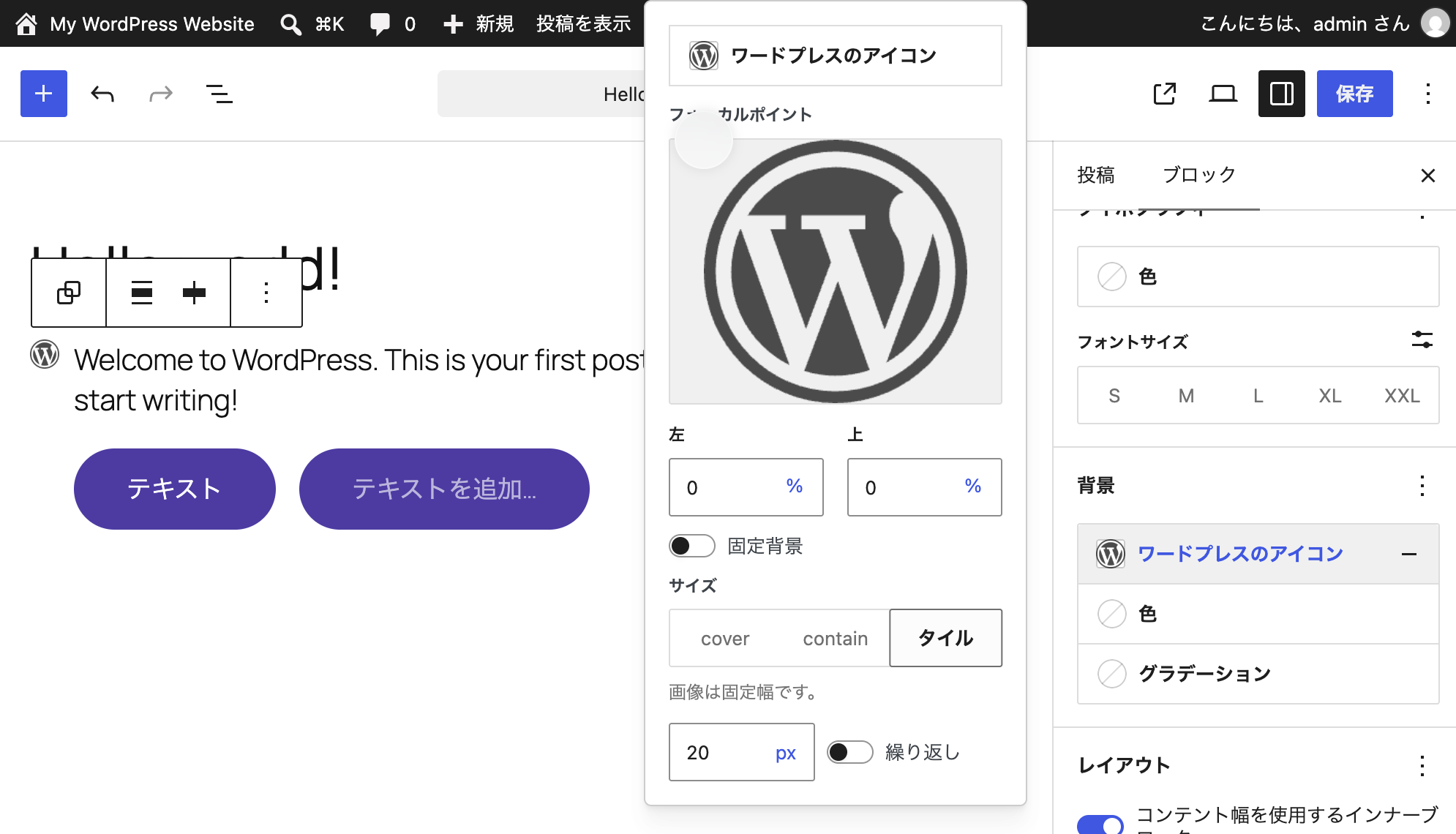
画像を選択したら、表示の仕方を選びます。
- 含める(contain):画像全体がブロックの中に収まる
- カバー(cover):ブロック全体を埋める(はみ出た部分は切れる)
- タイル:指定したサイズで並べて配置する
タイルを選択し、繰り返しをOFFにして、幅と配置をいい感じにすると、テキストの前にアイコンを置いたりすることもできます。グループブロックの左側にパディングをとっておくと、アイコンと文字が重ならず見やすくなりそうです。画像ブロックを別に置かなくてもいいので、注意書きのボックスなどに使えるかも。
まとめ
今回はグループブロックの基本的な使い方を紹介しました。
- ブロックをまとめて動かせて、文字の色やサイズ、7.1からは「要素」も一括で設定できる
- 中のブロックの最大幅と配置を、グループごとに決められる
- 背景色だけでなく背景画像も設定でき、工夫次第でアイコン付きのボックスなども作れる
というところです。
ここだけデザインを変えたい、という時にまずグループで囲んでおくと、あとからの調整がかなり楽になると思います。
次回は、グループブロックの派生系(横並び、縦積み、グリッドなど)について書こうと思います。いつか・・・いつかね。